أصبح Kali Linux اسمًا معروفًا لدى كل من يقترب من مجال الأمن السيبراني، لكن شهرته سببت أيضًا سوء فهم واسع. كثيرون يختصرونه في فكرة “نظام اختراق”، وهذا تبسيط مخل. التعريف الأدق هو أنه توزيعة Linux مبنية على Debian ومصممة لمهام أمنية متخصصة مثل اختبار الاختراق المصرح به، التحليل الأمني، الطب الشرعي الرقمي، والهندسة العكسية وتحليل الشبكات. ولهذا السبب تحديدًا يعتمد عليه محترفو الأمن والباحثون والطلاب، لا لأنه ينجز العمل وحده، بل لأنه يجمع الأدوات والبيئة والتهيئة المناسبة في منصة واحدة.
الخلاصة السريعة التي تهم المبتدئ: Kali Linux ليس مناسبًا تلقائيًا للجميع، وليس بديلًا مثاليًا عن أنظمة Linux العامة للمستخدم اليومي. فريق Kali نفسه يوضح أن التوزيعة موجهة أساسًا لاختبارات الاختراق والتدقيق الأمني، وأنها ليست الخيار الموصى به لمن لا يزال يتعلم Linux من الصفر أو يبحث عن نظام مكتبي عام للتطوير والألعاب والاستخدام اليومي. كما يحذر من أن إساءة استخدام أدوات الأمن ضد أنظمة غير مصرح بها قد تسبب أضرارًا وعواقب قانونية جدية.
لهذا صممت هذه المقالة لتكون دليلًا عمليًا عربيًا واضحًا: ما هو Kali Linux، متى تحتاجه، كيف تبدأ به بأمان، ما أبرز أدواته، وكيف تتعلمه بشكل قانوني وأخلاقي داخل مختبرات تدريبية معزولة مثل الأجهزة الافتراضية وDVWA وMetasploitable وTryHackMe وHack The Box.
ما هو Kali Linux ولماذا يستخدم
Kali Linux هو توزيعة Linux مفتوحة المصدر ومبنية على Debian، أُعدت خصيصًا لاختبار الاختراق والتدقيق الأمني. وتشير وثائق Kali الرسمية إلى أنه يدعم العمل على منصات متعددة، ويضم مئات الأدوات والتهيئات والبرامج النصية الموجهة لمهام مثل التحليل الجنائي الرقمي، الهندسة العكسية، واكتشاف الثغرات، حتى يركز المتخصص على المهمة الأمنية بدلًا من إعداد البيئة يدويًا من البداية.
الفرق الأساسي بين Kali Linux وأنظمة Linux “العادية” مثل Ubuntu أو Debian المكتبي هو الغاية الافتراضية. Ubuntu مثلًا يقدّم نفسه كنظام Linux حديث عام للمكتب والخوادم والسحابة وإنترنت الأشياء، بينما Debian يقدّم نفسه كنظام تشغيل حر كامل متعدد الاستخدامات. أما Kali فيُبنى من البداية حول احتياجات الفحص الأمني، ولهذا يختلف في الحزم الافتراضية، ونموذج المستودعات، وبعض القرارات الأمنية وسير العمل اليومي.
لماذا يستخدمه خبراء الأمن السيبراني؟ لأن التوزيعة تأتي ومعها مجموعة كبيرة من الأدوات الجاهزة، وتقدم صورًا رسمية للتثبيت المباشر، ونسخًا للأجهزة الافتراضية، وإقلاعًا مباشرًا عبر USB، ودعمًا للسحابة، وWSL، وDocker، وARM، وحتى NetHunter للأجهزة المحمولة المدعومة. إضافة إلى ذلك، يوفّر المشروع توثيقًا رسميًا واسعًا، ومستودعات موقعة، وتحديثات مستمرة ضمن نموذج rolling release مع صور إصدار رسمية متجددة.
هل يناسب المبتدئين؟ نعم، لكن بشروط. نعم إذا كان الهدف تعلمًا منظمًا داخل مختبر قانوني، ومع فهم الأساسيات أولًا. ولا إذا كان المستخدم لا يعرف أوامر Linux الأساسية أو مبادئ الشبكات ويظن أن تثبيت Kali وحده يكفي. وثائق Kali نفسها تؤكد أن التوزيعة ليست الخيار الموصى به لمن لا يملك حدًا أدنى من الكفاءة الإدارية على Linux أو يريد نظامًا مكتبيًا عامًا فقط.
قبل أن تستخدم Kali Linux بجدية، تعلّم هذه الأساسيات: أوامر Linux الأساسية لفهم الملفات والصلاحيات والتنقل؛ أساسيات الشبكات لمعرفة كيف تتصل الأنظمة ببعضها؛ TCP/IP لفهم الاتصال بين الأجهزة؛ DNS لمعرفة كيف تُترجم النطاقات إلى عناوين؛ HTTP لفهم سلوك الويب والطلبات والاستجابات؛ أساسيات البرمجة لتقرأ السكربتات وتفهم المنطق؛ وأخلاقيات الأمن السيبراني لتعرف أين ينتهي التعلم ويبدأ التعدي غير القانوني. هذا التسلسل هو ما يجعل استخدامك للأدوات واعيًا بدل أن يكون عشوائيًا. كما أن OWASP تعتبر قوائمها التوعوية مرجعًا أساسيًا لفهم أشهر مخاطر التطبيقات، وPortSwigger وOverTheWire وTryHackMe تقدم مسارات تعليمية مناسبة للتدرج.
طرق تثبيت Kali Linux وأهم ميزاته
أفضل طريقة للمبتدئين هي تشغيل Kali Linux داخل جهاز افتراضي باستخدام VirtualBox أو VMware. وثائق Kali تصف هذا الخيار بأنه طريقة ممتازة لأنه يبقي النظام منفصلًا تمامًا عن جهازك الأساسي، ويسمح بالتعامل مع أجهزة افتراضية أخرى، كما يتيح الرجوع إلى اللقطات snapshots عند حدوث خطأ. وتوفّر Kali صورًا رسمية جاهزة لـ VMware وVirtualBox، كما توجد مواقع خارجية مثل osboxes.org تقدّم صورًا جاهزة تسهّل التجربة السريعة، مع بقاء الأفضلية عمومًا للصور الرسمية أو للمصادر الموثوقة التي تعرفها جيدًا.
الطريقة الثانية هي التشغيل المباشر من USB Live. توثيق Kali يوضح أن هذا الأسلوب سريع، وغير هدّام لقرص الجهاز المضيف، ومحمول، ويمكن تخصيصه. وهو مناسب لمن يريد تجربة البيئة دون تثبيت كامل، لكن المبتدئ غالبًا يستفيد أكثر من الجهاز الافتراضي لأن الرجوع عن الأخطاء أسهل. وإذا أردت تثبيت Kali كنظام أساسي على القرص، فالتثبيت التقليدي متاح أيضًا، لكن هذا يصلح أكثر لمن يفهم ما يفعله بالفعل ويحتاج إلى تحكم مباشر بالأجهزة والعتاد.
وإذا كنت على Windows، فهناك Kali WSL. توثيق المشروع يشرح أن WSL 2 هو الخيار المفضل لأنه يستخدم نواة Linux فعلية داخل بيئة Hyper-V مُدارة من WSL، كما يتيح Win-KeX تجربة رسومية فيها وضع نافذة ووضع سلس ودعم للحافظة المشتركة. وللمهام الخفيفة أو للاختبار السريع داخل بيئة Windows، هذا خيار عملي جدًا، لكنه ليس بديلًا كاملًا عن جهاز افتراضي معزول لكل سيناريو تدريبي. كذلك يمكن استخدام Kali داخل Docker عندما تحتاج وصولًا سريعًا إلى الأدوات داخل حاوية، مع ملاحظة أن صور Docker الرسمية لا تحتوي تلقائيًا على الحزمة الافتراضية الكاملة، ولا توفّر وظائف نظامية مثل systemd بالطريقة نفسها. وفي السحابة، توفّر Kali صورًا خفيفة على مزودين مثل AWS وAzure وDigitalOcean وLinode.
أما أهم ميزات Kali Linux، فأبرزها أنه يأتي مع عدد كبير من أدوات اختبار الاختراق مثبتة أو متاحة بسهولة، ويعتمد على APT لإدارة الحزم بوصفه نظامًا من عائلة Debian، ويدعم بيئات سطح مكتب متعددة عبر metapackages مثل Xfce وGNOME وKDE، كما يوفّر درجة تخصيص عالية للحزم وصور ISO والميتـاباكجات. كذلك يدعم ARM وRaspberry Pi رسميًا، ويقدّم Kali NetHunter للأجهزة المحمولة المدعومة، ويحافظ على توثيق رسمي قوي ومجتمع نشط، ويستخدم حزمًا ومستودعات موقعة ويُحدث أدواته باستمرار.
واجهة Kali Linux وأساسيات الاستخدام
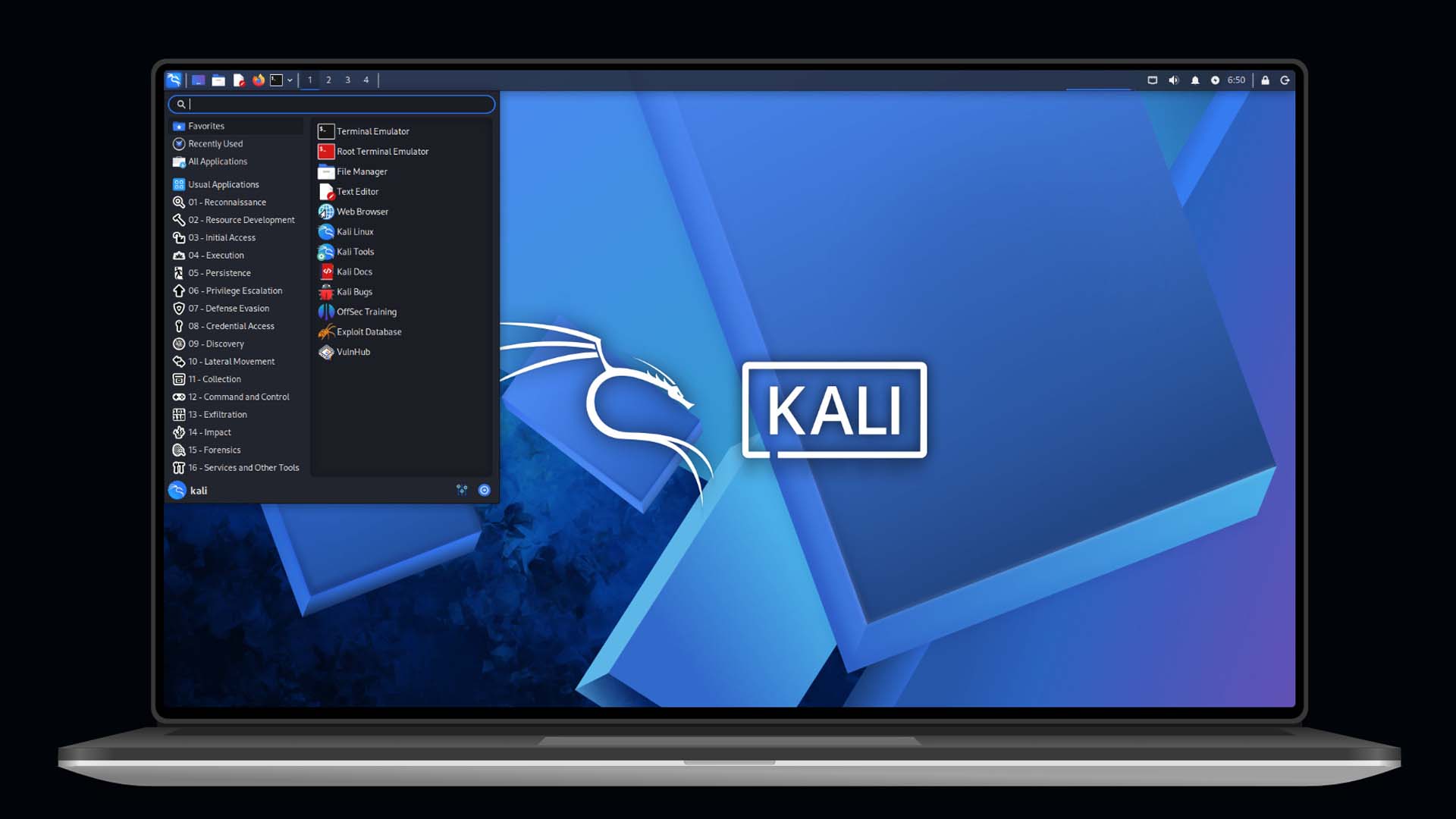
عند تشغيل Kali Linux لأول مرة، ستجد غالبًا بيئة Xfce كخيار معروف وخفيف وسريع، مع إمكانية استخدام بيئات أخرى عند الحاجة. واجهة النظام نفسها ليست غامضة: سطح مكتب، شريط علوي أو سفلي بحسب البيئة، قائمة تطبيقات، مدير ملفات، وطرفية Terminal. الجديد الحقيقي ليس الشكل، بل أن القوائم في Kali تُرتب كثيرًا من الأدوات حسب الفئة الأمنية، وهذا مريح للدارس لكنه قد يخلق وهمًا خطيرًا: سهولة الوصول إلى الأداة لا تعني أنك أصبحت تعرف متى ولماذا تستخدمها.
أهم نافذة في Kali للمبتدئ هي الطرفية Terminal. منها تدير الحزم، تشغّل أدوات الفحص، تتعامل مع الملفات، وتقرأ المخرجات بدقة. ويفضل أن تتعامل مع الطرفية كمساحة عمل مفهومة، لا كصندوق سحري. لهذا من الأفضل أن تحفظ أوامر Linux الأساسية للتنقل بين الملفات، عرض المحتوى، إدارة الصلاحيات، والعمل مع الشبكات قبل الانتقال إلى الأدوات المتخصصة.
في موضوع التحديث، يكفي أن تفهم الفكرة قبل أن تحفظ الأوامر. apt update يحدّث قوائم الحزم المتاحة من المستودعات. أما apt upgrade فيثبّت الترقيات الممكنة للحزم الموجودة عادة بطريقة محافظة، بينما توصي وثائق Kali غالبًا عند تحديث النظام كاملًا باستخدام apt full-upgrade لأن التوزيعة rolling release وتتغير حزمها باستمرار. المهم هنا ليس الإكثار من الأوامر، بل فهم ما يفعله كل أمر وعدم تنفيذ شيء لا تعرف معناه.
والقاعدة الذهبية هنا واضحة: لا تنفذ أوامر عشوائية من الإنترنت دون فهمها. وثائق Kali نفسها تحذر من خلط المستودعات وإضافة مصادر غير مختبرة، لأن ذلك قد يكسر النظام أو يسبب تعارضات غامضة. هذه النصيحة ليست تقنية فقط، بل أمنية أيضًا. إذا لم تفهم الأمر، فأنت لا تعرف أثره على الملفات أو الشبكة أو الصلاحيات.
أشهر أدوات Kali Linux وكيفية استخدامها بشكل آمن
هذه الأدوات يجب أن تُستخدم فقط داخل مختبر قانوني: جهاز افتراضي، شبكة منزلية خاصة تملكها، مختبرات تدريب مثل DVWA وMetasploitable وTryHackMe وHack The Box. واستخدم دائمًا هذه القاعدة: استخدم هذه الأداة فقط على أنظمة تملكها أو لديك إذن قانوني لاختبارها.
أدوات جمع المعلومات
Nmap: أداة لاستكشاف الشبكات والتدقيق الأمني، وتساعد على معرفة الأجهزة الحية والخدمات والمنافذ وأنواع الخدمات الظاهرة على شبكة مصرح بها. المثال الآمن هو فحص جهاز افتراضي مثل Metasploitable أو عنوان داخل شبكتك المنزلية لفهم ما هو مكشوف. تنبيه قانوني: استخدم Nmap فقط على أنظمة تملكها أو لديك إذن صريح لفحصها.
nmap -sV 192.168.56.101
هذا الأمر يفحص الجهاز التدريبي صاحب العنوان 192.168.56.101 ويحاول معرفة الخدمات وإصداراتها.
مثال لمعرفة الأجهزة الموجودة في شبكة المختبر:
nmap -sn 192.168.56.0/24
استخدمه فقط على شبكتك أو مختبرك.
Whois: خدمة وأداة لمعرفة بيانات تسجيل النطاقات وبعض موارد التسمية والترقيم على الإنترنت. مثال آمن: الاستعلام عن نطاق تملكه أنت أو نطاق تدريبي لفهم بيانات التسجيل العلنية وأسماء الخوادم. تنبيه قانوني: التزم بالاستعلامات العامة المشروعة ولا تتجاوز ما تسمح به الخدمة.
whois example.com
استخدمه على نطاقك، أو نطاقات تدريبية، أو نطاقات عامة لا تجمع منها بيانات شخصية للاستهداف.
dnsrecon: أداة لفهم سجلات DNS مثل A وMX وNS وTXT وغيرها، وتفيد في رسم صورة أولية لخدمات النطاقات المصرح بها. المثال الآمن هو استخدامها على نطاق تملكه أو داخل مختبر DNS تدريبي. تنبيه قانوني: لا تُجرِ تعدادًا على نطاقات حقيقية لا تدخل ضمن نطاق تصريحك.
dnsenum example.com
dnsrecon -d example.com -t std
هذا ينفذ فحصًا قياسيًا لسجلات DNS. لا تستخدم خيارات التخمين أو القوائم الكبيرة إلا على نطاق تملكه.
theHarvester: أداة OSINT تجمع معلومات عامة من مصادر مفتوحة مثل الأسماء والبريدات والنطاقات الفرعية والروابط. المثال الآمن هو اختبار البصمة الخارجية لنطاقك المؤسسي أو نطاق مختبري. تنبيه قانوني: اجمع فقط بيانات مسموحًا لك بمراجعتها وضمن سياسة الجهة المالكة.
theHarvester -d example.com -l 50 -b duckduckgo
هذا يبحث عن نتائج محدودة مرتبطة بالنطاق. استخدمه على نطاقك أو في مختبر تدريبي فقط.
Maltego: منصة تحليل بصري للعلاقات بين الكيانات والبيانات، وتفيد في ربط النطاقات والبريدات والكيانات العامة ضمن تحقيقات OSINT. المثال الآمن هو رسم خريطة علاقة لأصولك الرقمية أو لبيئة تدريبية. تنبيه قانوني: لا تستخدمها لتجميع ملفات تعريف لأشخاص أو جهات خارج نطاق العمل المصرح.
maltego
افتح Maltego، أنشئ Graph جديدًا، أضف كيان Domain، وضع نطاقًا تملكه، ثم شغّل التحليلات المسموحة فقط. لا تستخدمها لتجميع بيانات عن أشخاص أو شركات دون سبب قانوني واضح.
أدوات فحص الشبكات
Nmap بتفصيل أكبر: إلى جانب تعداد المنافذ، يفيد Nmap في التحقق من الخدمات المكشوفة وبناء خط أساس للشبكة قبل أعمال التقوية الأمنية. في المختبر يمكنك مقارنة نتيجة جهازين افتراضيين: أحدهما خادم ويب والآخر قاعدة بيانات، لفهم الفرق بين السطحين المعرضين. تنبيه قانوني: الفحص الشبكي نشاط مشروع فقط عند الترخيص.
Netcat أو Ncat: أداة سطر أوامر للقراءة والكتابة عبر TCP وUDP، وتستخدم في الاختبار والتصحيح الشبكي وفهم الاتصالات الخام. المثال الآمن هو فتح اتصال بين جهازين داخل شبكة تدريبية لاختبار الاستجابة أو نقل نص بسيط. تنبيه قانوني: استخدمها لأغراض الاختبار والدعم داخل بيئة تملكها أو تديرها.
nc -nv 192.168.56.101 80
بعد الاتصال يمكن كتابة:
HEAD / HTTP/1.0
ثم اضغط Enter مرتين.
هذا يساعدك على رؤية استجابة خادم ويب تدريبي. لا تستخدم خيارات مثل تنفيذ أوامر عبر الشبكة، ولا تختبر خدمات لا تملكها.
Wireshark: محلل حزم شبكي رسومي يلتقط المرور الشبكي ويعرضه بتفصيل عالٍ، ولذلك هو ممتاز للتعلم والتحقيقات وتحليل البروتوكولات. المثال الآمن هو التقاط حركة حاسوبك أو مختبرك المنعزل لفهم DNS وHTTP وTLS. تنبيه قانوني: تحليل الحزم يجب أن يكون فقط على شبكة تملكها أو لديك إذن واضح لمراقبتها.
كيف يمكنك استخدام Wireshark بشكل آمن:
- افتح Wireshark.
- اختر كرت الشبكة الخاص بالمختبر، مثل
eth0أو واجهة الشبكة الافتراضية. - ابدأ الالتقاط.
- من الطرفية نفذ:
ping 192.168.56.101
- في Wireshark استخدم فلتر:
icmp
سترى حزم Ping فقط. استخدم Wireshark على شبكتك أو مختبرك فقط.
Tcpdump: أداة طرفية لالتقاط الحزم وعرض رؤوسها أو حفظها لملف من أجل تحليل لاحق. تفيد عندما تريد مراقبة الواجهة بسرعة ومن دون واجهة رسومية. المثال الآمن هو جمع ملف capture من جهازك الشخصي ثم فتحه لاحقًا في Wireshark. تنبيه قانوني: لا تلتقط حركة مستخدمين آخرين من دون تفويض.
sudo tcpdump -i eth0 host 192.168.56.101 -w lab-capture.pcap
هذا يلتقط الحركة بين جهازك والجهاز التدريبي 192.168.56.101 ويحفظها في ملف.
لإيقاف الالتقاط اضغط:
Ctrl + C
بعد ذلك يمكنك فتح الملف في Wireshark.
أدوات فحص تطبيقات الويب
Burp Suite: حزمة شاملة لاختبار أمن تطبيقات الويب، وتبدأ عادة عبر العمل كـ proxy بين المتصفح والتطبيق. PortSwigger توفّر مسار “Getting started” يعتمد على مختبرات ضعيفة عمدًا داخل Web Security Academy. المثال الآمن هو استخدامه على DVWA أو مختبرات Academy فقط. تنبيه قانوني: استخدمه داخل بيئة تدريبية أو على تطبيقات لديك إذن كتابي لاختبارها.
تشغيل الأداة:
burpsuite
- افتح Burp Suite.
- استخدم المتصفح الداخلي من Burp.
- افتح تطبيقًا تدريبيًا مثل:
http://127.0.0.1/dvwa/
- راقب الطلبات من تبويب Proxy أو HTTP history.
لا تستخدم Burp لاعتراض أو تعديل طلبات مواقع حقيقية لا تملكها.
OWASP ZAP: بديل مفتوح المصدر يركز على الاختبار اليدوي والأتمتة الأساسية وتوعية المبتدئين، وتوثيقه يذكر صراحة أنه صالح أيضًا لمن لا يملك خلفية كبيرة في اختبار الأمن. المثال الآمن هو ربطه مع تطبيق محلي ضعيف عمدًا وتعلّم القراءة الصحيحة للتنبيهات. تنبيه قانوني: لا تستخدم الفحص النشط إلا داخل مختبر قانوني.
تشغيل الأداة:
zaproxy
- افتح ZAP.
- اختر Manual Explore.
- أدخل رابط مختبر تدريبي مثل:
http://127.0.0.1/dvwa/
- تصفح التطبيق من داخل المتصفح المرتبط بـ ZAP.
- راقب التنبيهات التعليمية.
لا تفحص مواقع حقيقية دون إذن.
Nikto: ماسح لخوادم الويب يبحث عن ملفات خطرة أو إعدادات ضعيفة أو نسخ قديمة ومشكلات شائعة في التهيئة. المثال الآمن هو استخدامه على خادم تدريبي محلي لتقييم الإعدادات وليس لمهاجمة مواقع عامة. تنبيه قانوني: لا تفحص خوادم خارج نطاق التصريح.
nikto -host http://192.168.56.101
لحفظ النتيجة:
nikto -host http://192.168.56.101 -o nikto-lab.html -Format htm
استخدمه فقط على خادم تجريبي أو موقع تملك تصريحًا بفحصه.
Gobuster أو DirBuster: أدوات للبحث عن المسارات والملفات أو النطاقات الفرعية أو الـ vhosts لأغراض التقييم المصرح. المثال الآمن هو فحص موقع مختبري أنشأته بنفسك أو آلة تدريب مخصصة لذلك. تنبيه قانوني: لأن هذه الأدوات تعتمد على التخمين السريع للمسارات، يجب حصرها في البيئات التدريبية فقط.
gobuster dir -u http://192.168.56.101/ -w /usr/share/wordlists/dirb/common.txt
هذا يبحث عن مسارات شائعة داخل خادم المختبر. لا تستخدمه ضد مواقع عامة لأنه يرسل عددًا كبيرًا من الطلبات.
dirb http://192.168.56.101/ /usr/share/wordlists/dirb/common.txt
استخدمه فقط على موقع تدريبي أو خادم تملكه.
SQLmap: مشروع مفتوح المصدر يؤتمت اكتشاف واختبار ثغرات حقن SQL. تعليمياً، مكانه الصحيح هو مختبرات مثل DVWA أو مختبرات PortSwigger وبيئات معزولة تساعدك على فهم أثر تصميم قاعدة البيانات وطرق التحقق من الإدخال. تنبيه قانوني: لا تستخدم SQLmap ضد أي موقع حقيقي من دون إذن صريح، ولا تجعل الأتمتة بديلًا عن فهمك للمخاطر والإصلاحات.
sqlmap -u "http://127.0.0.1/dvwa/vulnerabilities/sqli/?id=1&Submit=Submit" --batch --current-db
قد تحتاج إلى إضافة Cookie جلسة DVWA الخاصة بمختبرك، لكن لا تستخدم هذا على أي موقع حقيقي.
تجنب خيارات خطيرة مثل استخراج قواعد بيانات حقيقية أو تنفيذ أوامر على الخادم. الهدف هنا فهم الفكرة داخل مختبر فقط.
أدوات اختبار كلمات المرور بشكل قانوني
John the Ripper: أداة تدقيق أمني واستعادة كلمات المرور، هدفها الشائع هو كشف الكلمات الضعيفة في الاختبارات الداخلية واستعادة الوصول المشروع إلى مواد مملوكة لك. المثال الآمن هو اختبار قوة هاشات داخلية في مختبر تدريبي. تنبيه قانوني: لا تختبر أي حساب أو خدمة حقيقية من دون تصريح رسمي.
echo -n "TestPassword123" | sha256sum | awk '{print $1}' > myhash.txt
أنشئ قائمة كلمات صغيرة:
printf "123456\npassword\nTestPassword123\n" > lab-wordlist.txt
شغّل John:
john --format=Raw-SHA256 --wordlist=lab-wordlist.txt myhash.txt
عرض النتيجة:
john --show --format=Raw-SHA256 myhash.txt
هذا مثال تعليمي على Hash تملكه أنت.
Hashcat: أداة متقدمة لاستعادة كلمات المرور تدعم عددًا كبيرًا من الخوارزميات وأنماط العمل وتستفيد من CPU وGPU. المثال الآمن هو تقييم سياسة كلمات المرور داخل الشركة أو في مختبر تعليمي باستخدام عينات هاشات مملوكة لك. تنبيه قانوني: لا تستخدمها على تسريبات أو قواعد بيانات لا حق لك فيها.
echo -n "TestPassword123" | sha256sum | awk '{print $1}' > hash.txt
printf "123456\nTestPassword123\n" > words.txt
hashcat -m 1400 -a 0 hash.txt words.txt
هنا -m 1400 تعني SHA-256، و-a 0 تعني استخدام قائمة كلمات. استخدمه فقط على hashes تملكها.
Hydra: أداة سريعة لاختبار بيانات الدخول على بروتوكولات عديدة، ولهذا يجب التعامل معها بحذر شديد. المثال الآمن هو مراجعة خدمة داخلية في معمل مغلق وتحت موافقة مكتوبة لقياس فعالية سياسة القفل وكلمات المرور. تنبيه قانوني: استخدام Hydra ضد حسابات أو خدمات حقيقية دون إذن يعد تجاوزًا واضحًا.
printf "wrongpass\nmsfadmin\n" > lab-passwords.txt
hydra -l msfadmin -P lab-passwords.txt -t 1 ssh://192.168.56.101
أدوات الشبكات اللاسلكية
Aircrack-ng: حزمة متكاملة لتقييم أمن شبكات Wi‑Fi، وتشمل المراقبة والاختبار وبعض وظائف التدقيق على مستوى البطاقات والاتصال اللاسلكي. المثال الآمن هو اختبار شبكة Wi‑Fi منزلية تملكها أنت، أو بيئة معملية مغلقة مخصصة للتعلم. تنبيه قانوني: لا تحاول كسر كلمات مرور شبكات الآخرين ولا تشرح أو تطبق ذلك خارج نطاقك القانوني.
aircrack-ng -w lab-wifi-wordlist.txt your-own-lab-handshake.cap
لا أشرح هنا طريقة التقاط handshakes أو فصل الأجهزة عن الشبكة، لأن ذلك قد يستخدم ضد شبكات الآخرين. استخدمه فقط على شبكة Wi-Fi منزلية تملكها أو في مختبر تدريبي.
Kismet: أداة لاكتشاف الأجهزة والشبكات اللاسلكية والتقاط بعض أنماط المرور وإجراء مسوحات لاسلكية، وتفيد في الجرد والرصد والتعليم. المثال الآمن هو جولة مسح داخل مكتبك أو منزلك لمعرفة التغطية والأجهزة غير المعروفة. تنبيه قانوني: التزم دائمًا ببيئة تملكها أو لديك تفويض لرصدها.
kismet
تحديد كرت لاسلكي داخل مختبرك:
sudo kismet -c wlan0
استخدمها فقط لمراقبة شبكتك أو بيئة تدريبية مصرح بها.
أدوات الاستغلال والتدريب الأمني
Metasploit Framework: إطار عمل معياري مشهور يساعد فرق الأمن على التحقق من الثغرات واختبار الضوابط وتحسين الوعي الأمني. قيمته التعليمية كبيرة داخل مختبرات مثل Metasploitable 2 وMetasploitable 3 وTryHackMe وHack The Box، لأنه يريك كيف تُربط المعلومة بالتحقق ثم بالتوثيق. تنبيه قانوني: لا تستخدمه ضد أنظمة حقيقية أو عامة. استخدمه فقط داخل مختبرات قانونية أو أنظمة تملكها أو لديك إذن صريح لاختبارها.
msfconsole
داخل Metasploit:
search type:auxiliary scanner ssh
use auxiliary/scanner/ssh/ssh_version
set RHOSTS 192.168.56.101
run
هذا يفحص إصدار SSH على جهاز مختبر.
لا تستخدم أوامر exploit أو payload ضد أي نظام حقيقي دون تصريح مكتوب.
أدوات الهندسة الاجتماعية
Social-Engineer Toolkit: إطار عمل مفتوح المصدر لاختبارات الهندسة الاجتماعية المصرح بها، وتوثيق TrustedSec يربطه صراحة بعمليات التقييم المصرح بها وقياس وعي المستخدمين. المثال الآمن هو تدريب داخلي مع موافقات واضحة من الجهة المالكة واختبار سياسات الوعي الأمني لا خداع الناس خارج المؤسسة. تنبيه قانوني: لا تستخدم SET في حملات تصيد حقيقية أو ضد أفراد لا يعلمون بوجود برنامج أمني مشروع ومصرح.
تشغيل الأداة:
sudo setoolkit
افتح الأداة فقط لقراءة القوائم وفهم خطورة هذا النوع من الأدوات، ثم اخرج منها.
لا تنشئ صفحات تصيد، ولا ترسل رسائل خداع، ولا تقلد مواقع حقيقية.
أدوات الطب الشرعي الرقمي
Autopsy: منصة طب شرعي رقمي مفتوحة المصدر توفر واجهة رسومية لـ The Sleuth Kit وأدوات تحقيق أخرى، وتستخدم في فحص الأقراص والوسائط والآثار الشائعة بصورة منظمة. المثال الآمن هو تحليل صورة قرص أخذتها من مختبرك أو من تحقيق قانوني داخلي. تنبيه قانوني: الأدلة الرقمية يجب أن تُجمع وتُحلل ضمن أطر قانونية واضحة.
تشغيل الأداة:
autopsy
عادة تفتح من المتصفح على عنوان محلي، ثم:
- أنشئ Case جديدًا.
- أضف صورة قرص تدريبية مثل usb-image.dd.
- حلل الملفات، المسارات، والبيانات المحذوفة.
استخدمها فقط على ملفات وأقراص تملكها أو ضمن تحقيق مصرح.
Binwalk: أداة لتحليل ملفات firmware واكتشاف البيانات أو الملفات المضمنة داخلها، مع قدرات على الاستخراج والتحليل. المثال الآمن هو فتح firmware لراوتر قديم تملكه لتتعلم بنية الصور الثابتة لاستخلاص المعرفة الدفاعية. تنبيه قانوني: افحص فقط ملفات تملك حق تحليلها.
binwalk firmware-sample.bin
للاستخراج داخل مجلد مختبر:
binwalk -e firmware-sample.bin
لا تشغل أي ملف مستخرج قبل فحصه، ويفضل العمل داخل جهاز افتراضي معزول.
Foremost: أداة file carving تستعيد الملفات اعتمادًا على الرؤوس والتذييلات والبنية الداخلية حتى عندما تكون البيانات الوصفية غير متاحة. المثال الآمن هو استعادة صور أو مستندات من صورة قرص تدريبية تالفة لتعلم أساسيات الاسترداد الجنائي. تنبيه قانوني: لا تتعامل مع وسائط لا تملكها أو لم تُسلَّم لك رسميًا.
foremost -t jpg,pdf,png -i image.dd -o recovered-output
هذا يحاول استخراج صور وملفات PDF وPNG من صورة قرص تملكها.
Volatility: إطار عمل مفتوح المصدر لتحليل الذاكرة RAM واستخراج الآثار الرقمية من العينات المتطايرة، وهو من أهم أدوات الاستجابة للحوادث. المثال الآمن هو تحليل dump ذاكرة من جهاز مختبري مصاب عمدًا ببرمجية تجريبية داخل بيئة معزولة. تنبيه قانوني: تحليل الذاكرة قد يكشف معلومات حساسة، فلا يُجرى إلا بتفويض.
vol -f memory-sample.raw windows.pslist.PsList
في بعض الأنظمة قد يكون الأمر:
volatility3 -f memory-sample.raw windows.pslist.PsList
أدوات تحليل البرمجيات والملفات
strings: أداة تعرض السلاسل النصية القابلة للقراءة داخل الملفات الثنائية، وهي مفيدة كبداية لفهم الملف المشبوه. المثال الآمن هو تشغيلها على ملف عيّنة داخل مختبر معزول لاستخراج أسماء domains أو رسائل ظاهرة. تنبيه قانوني: لا تحلل ملفات لا يجوز لك حيازتها.
strings -n 8 suspicious-sample.bin | less
هذا يعرض النصوص التي طولها 8 أحرف أو أكثر. لا تشغّل الملف المشبوه.
file: أداة تحدد نوع الملف اعتمادًا على فحوصات النظام وmagic ومعايير اللغة، وهي مفيدة عندما يكون الامتداد مضللًا. المثال الآمن هو التحقق من عينة ملف قبل فتحها بأي محرر أو مشغل. تنبيه قانوني: استخدمها في بيئات معزولة عند تحليل العينات المشبوهة.
file suspicious-sample.bin
ومثال لمعرفة نوع MIME:
file --mime-type suspicious-sample.bin
مفيد عندما يكون الملف بامتداد مضلل مثل image.jpg لكنه في الحقيقة ملف تنفيذي.
ExifTool: أداة قوية لقراءة وكتابة وتحرير البيانات الوصفية في طيف واسع من الملفات، وتفيد في التحقيقات ومعرفة مصدر الصور أو المستندات أو مسارات التحرير. المثال الآمن هو فحص ميتاداتا صورة التقطتها أنت أو ملف من مختبرك. تنبيه قانوني: لا تستخدم البيانات الوصفية للتتبع غير المشروع للأشخاص.
قراءة بيانات صورة:
exiftool image.jpg
عرض بيانات GPS فقط إن وجدت:
exiftool -gps:all image.jpg
إزالة metadata من نسخة من الصورة:
cp image.jpg clean-image.jpg
exiftool -all= -overwrite_original clean-image.jpg
هذا مفيد للخصوصية قبل نشر الصور.
Ghidra أو radare2: أدوات هندسة عكسية وتحليل برمجيات. Ghidra، الذي تطوره NSA كمشروع مفتوح المصدر، يوفّر تفكيكًا وترجمة شبه عالية المستوى ورسومًا وسكربتات. وradare2 مشروع قوي قائم على سطر الأوامر وله كتاب رسمي واسع. المثال الآمن هو تحليل ملف مشبوه داخل مختبر منفصل لفهم سلوكه الدفاعي. تنبيه قانوني: الهندسة العكسية يجب أن تُمارس ضمن الحقوق القانونية الخاصة بالبرمجيات والعينات.
كيف يتعلم المبتدئ Kali Linux خطوة بخطوة
الطريق العملي يبدأ من Linux أولًا ثم الشبكات، وبعدها الأدوات. لهذا أنصح بخطة واضحة: تعلّم أوامر Linux الأساسية، ثم أساسيات TCP/IP وDNS وHTTP، ثم تعامل مع الطرفية يوميًا، وبعد ذلك أنشئ مختبرًا منزليًا آمنًا يعتمد على جهاز افتراضي وصورتين أو ثلاث صور تدريبية مثل DVWA وMetasploitable. بعد ذلك ابدأ بأدوات جمع المعلومات وتحليل الشبكات قبل أي أدوات أكثر تعقيدًا. هذا الترتيب ينسجم مع طبيعة منصات التعلّم العملية مثل OverTheWire Bandit للمبتدئين، وTryHackMe للمسارات التدرجية، وHTB Academy للمسارات الموجهة، وWeb Security Academy للتطبيقات الويب.
بعد الأساسيات، انتقل إلى OWASP Top 10 لتفهم أشهر مخاطر تطبيقات الويب، ثم استخدم Burp Suite أو ZAP داخل مختبرات قانونية فقط، ثم وثّق كل ما تتعلمه: ما المشكلة، كيف ظهرت، ما أثرها، وكيف تُصلح. التوثيق هنا ليس رفاهية. هو ما يحوّل التجارب المتفرقة إلى خبرة حقيقية. ولا تنتقل إلى أدوات الاستغلال أو أتمتة الاختبارات قبل أن تفهم البروتوكول والتطبيق والنتيجة المتوقعة.
أما أفضل بيئات التدريب الآمنة، فهي منصات ومشروعات صُممت أصلًا لهذا الغرض: TryHackMe تقدّم مختبرات عملية وتمارين ميسرة للمبتدئين؛ Hack The Box وHTB Academy يقدمان مسارات ومختبرات وتحديات عملية؛ OverTheWire ممتاز لتعلّم Linux والتفكير المرحلي؛ DVWA يقدّم تطبيق ويب ضعيفًا عمدًا للتعلم القانوني؛ Metasploitable 2 و3 أُنشئا كأهداف افتراضية قابلة للاختبار؛ وPortSwigger Web Security Academy توفر تدريبًا مجانيًا مع مختبرات تفاعلية واسعة. هذه البيئات هي المكان الصحيح للتعلم، لأنها مصممة لتكون قانونية وتعليمية ومسيطرًا عليها.
القانونية والأخطاء الشائعة والفرق عن Parrot وUbuntu
من الأخطاء الشائعة أن يثبت المستخدم Kali Linux كنظام يومي من دون حاجة حقيقية، أو ينفذ أوامر من الإنترنت دون فهم، أو يهاجم مواقع حقيقية بحجة “التجربة”، أو يهمل أساسيات Linux والشبكات، أو يركز على أسماء الأدوات بدل المفاهيم، أو يهمل تحديث النظام، أو يبدأ من غير جهاز افتراضي، أو يظن أن تثبيت Kali يجعله خبيرًا تلقائيًا. وثائق Kali نفسها تقول بوضوح إنه ليس التوزيعة الموصى بها لمن يريد نظامًا عامًا أو لمن لا يزال غير متمكن من Linux، كما تحذر من خلط المستودعات ومن إساءة استخدام الأدوات.
هل Kali Linux قانوني؟ نعم، النظام نفسه قانوني، وكذلك الأدوات من حيث المبدأ. المشكلة لا تبدأ عند تثبيت النظام، بل عند توجيه هذه الأدوات إلى أنظمة أو حسابات أو شبكات لا تملك إذنًا صريحًا لاختبارها. النصيحة العملية هنا بسيطة: الأداة ليست هي التي تحدد المشروعية، بل السياق، والهدف، والتصريح، والأثر. إذا لم يكن لديك إذن واضح، فلا تبدأ. وإذا كان لديك إذن، فالتزم بالنطاق والزمن والطريقة المسموح بها.
وبالنسبة للمقارنة السريعة: Kali Linux مناسب عندما يكون هدفك الأساسي هو اختبار الاختراق والتدقيق الأمني وبيئات التدريب المتخصصة. Parrot OS هو أيضًا توزيعة مبنية على Debian ومصممة للأمن والخصوصية والتطوير، وتقدّم Security Edition مع مئات الأدوات الأمنية، وقد يفضله بعض المستخدمين لخفّته أو أسلوبه. أما Ubuntu فهو خيار أفضل كثيرًا للمستخدم اليومي والمبتدئ الذي يريد نظامًا عامًا للتعلّم البرمجي والعمل المكتبي والاستقرار النسبي. إذا كنت تتعلم Linux من الصفر، فابدأ غالبًا بـ Ubuntu أو Debian/بيئة عامة، ثم استخدم Kali داخل VM للمختبرات. وإذا كانت أولويتك منصة أمنية جاهزة مع أدوات كثيرة، فاختر Kali أو Parrot وفق احتياجك وسير عملك.
Kali Linux ليس الأداة الأهم… بل طريقة التفكير
النجاح في الأمن السيبراني لا يأتي من حفظ أسماء الأدوات. يأتي من فهم الشبكات والأنظمة، والقدرة على القراءة الدقيقة، والتحليل، والتوثيق، والالتزام بالنطاق القانوني، والتمييز بين الإشارة والضجيج. Kali Linux يسهّل الوصول إلى صندوق أدوات احترافي، لكنه لا يختصر الطريق ولا يصنع الخبير وحده. الأداة قد تساعدك على الرؤية، لكن الفهم هو ما يحدد ماذا ترى وماذا يعني ذلك وكيف تتصرف بعده. وهذا هو الفرق بين مستخدم يكرر أوامر منسوخة، ومحلل يفهم السبب والنتيجة.
في النهاية، Kali Linux بداية ممتازة لتعلّم الأمن السيبراني إذا تعاملت معه بالطريقة الصحيحة: جهاز افتراضي، مختبر قانوني، أساسيات قوية، توثيق مستمر، وصبر. لا تتعجل الأدوات المتقدمة، ولا تجعل الحماس يدفعك إلى تجاوز الخط الأحمر القانوني. ابدأ صغيرًا، افهم أكثر، جرّب داخل بيئة آمنة، وركّز على بناء عقلية تحليلية قبل أي شيء آخر. عندها فقط يصبح Kali Linux أداة مفيدة فعلًا في رحلتك.
المصادر:
- الموقع الرسمي لـ Kali Linux ووثائق Kali الرسمية.
- OWASP Top 10.
- PortSwigger Web Security Academy.
- TryHackMe.
- Hack The Box
- HTB Academy.
- OverTheWire.